Установите learn.kg как приложение
Тренажёр — это веб-приложение: его можно поставить на телефон и компьютер прямо
из браузера, без App Store и Google Play. Своя иконка, полный экран без адресной строки,
открывается даже без интернета. Занимает меньше мегабайта.
📱 Android (Chrome)
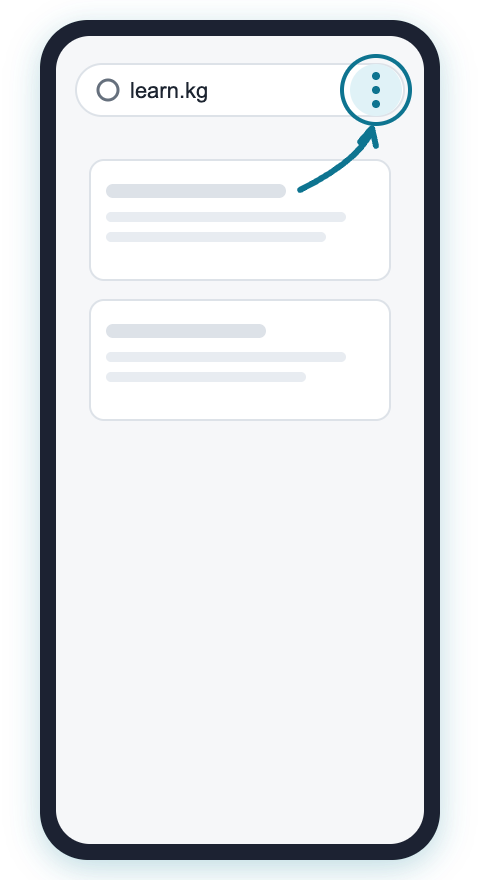
1Откройте learn.kg и нажмите меню ⋮ справа от адресной строки.
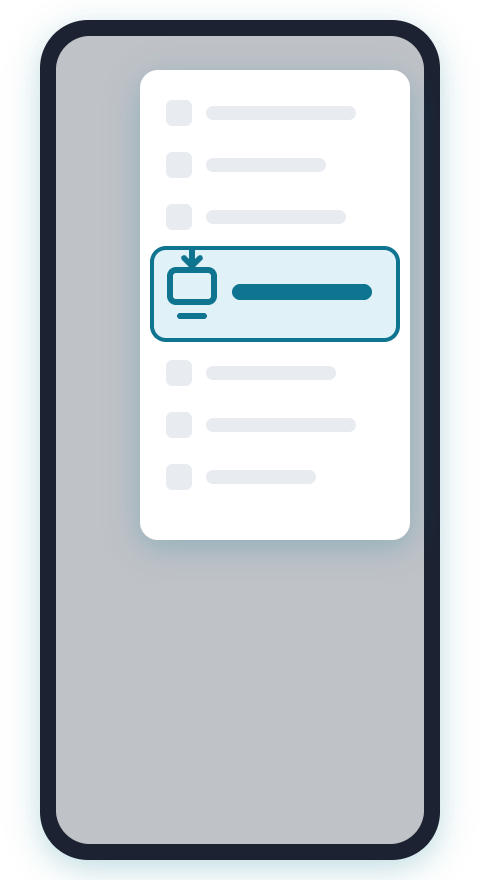
2Выберите «Установить приложение» (или «Добавить на главный экран»).
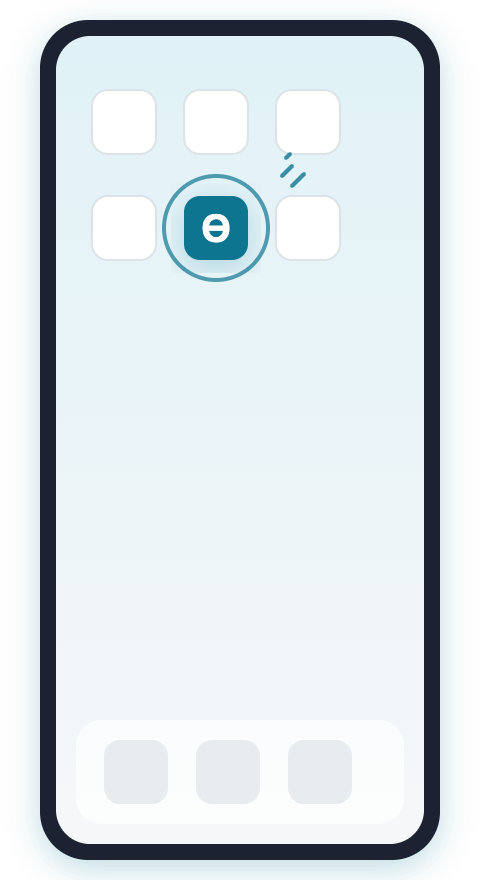
3Готово — иконка «Ө» появится на домашнем экране.
📱 iPhone и iPad (Safari)
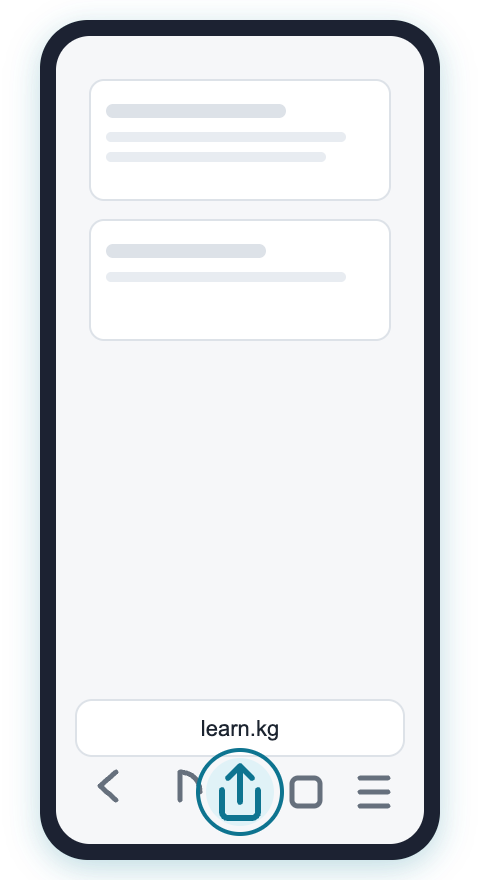
1Откройте learn.kg в Safari и нажмите «Поделиться» — квадрат со стрелкой вверх.
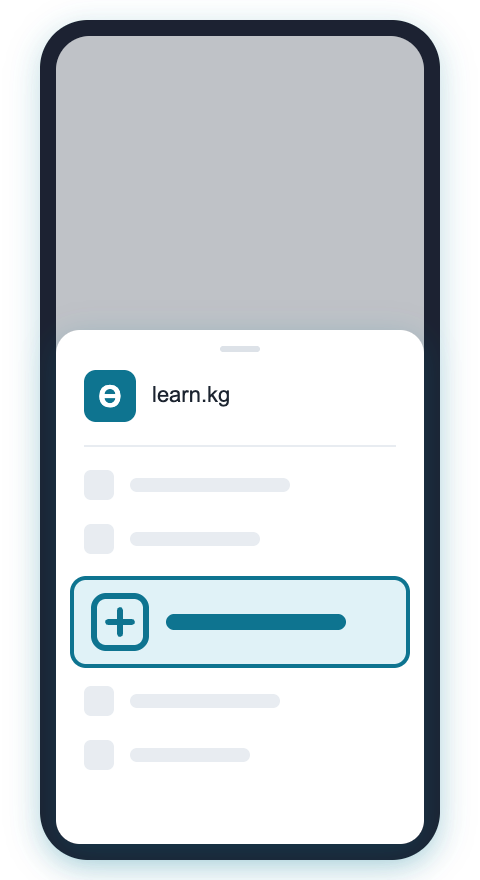
2В списке выберите «На экран „Домой“» и подтвердите.
3Иконка «Ө» появится рядом с обычными приложениями.
На iPhone внутри установленного приложения нужно один раз заново войти —
Safari и приложение хранят вход раздельно, так устроен iOS.
💻 Mac и Windows (Chrome, Edge)
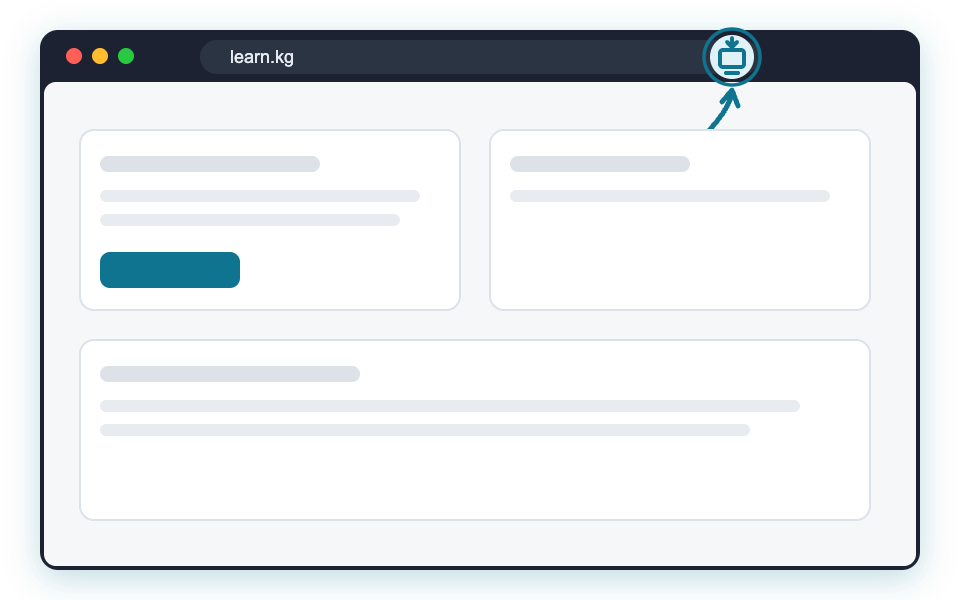
1Откройте learn.kg и нажмите значок установки справа в адресной строке.
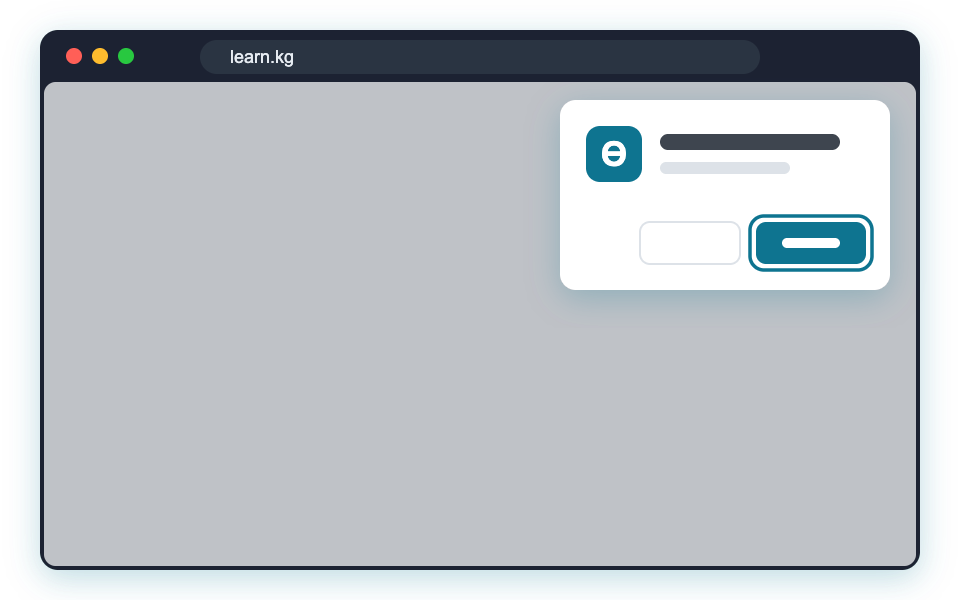
2Подтвердите — «Установить».
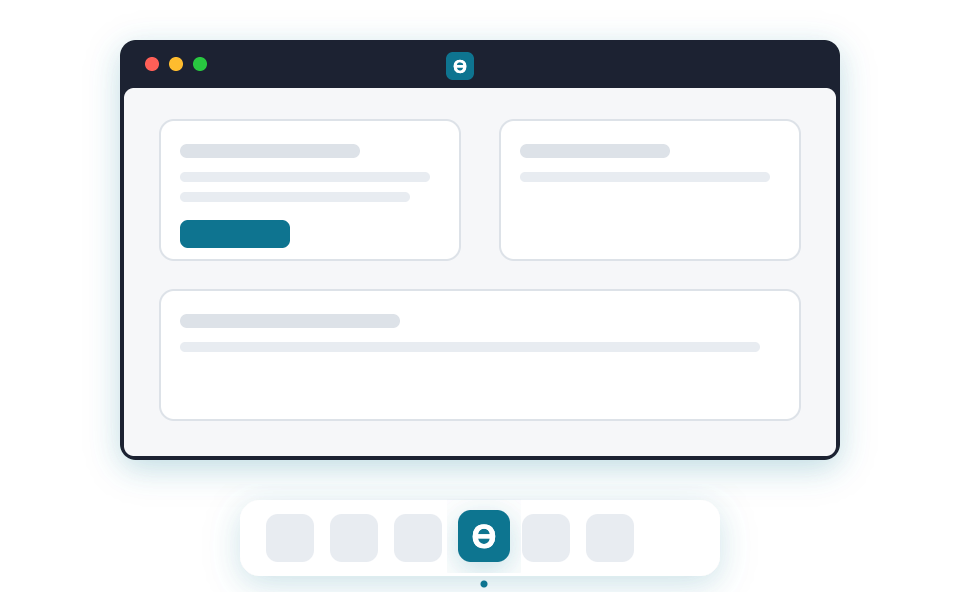
3Тренажёр откроется отдельным окном, иконка — в доке или на панели задач.
← Вернуться на learn.kg
Install learn.kg as an app
The trainer is a web app: install it on your phone or computer straight from
the browser — no App Store or Google Play needed. Its own icon, full screen without the
address bar, and it opens even offline. Takes under a megabyte.
📱 Android (Chrome)
1Open learn.kg and tap the ⋮ menu next to the address bar.
2Choose “Install app” (or “Add to Home screen”).
3Done — the “Ө” icon appears on your home screen.
📱 iPhone and iPad (Safari)
1Open learn.kg in Safari and tap Share — the square with an up arrow.
2Pick “Add to Home Screen” and confirm.
3The “Ө” icon appears next to your regular apps.
On iPhone you’ll need to sign in once more inside the installed app —
Safari and the app keep sign-ins separate; that’s how iOS works.
💻 Mac and Windows (Chrome, Edge)
1Open learn.kg and click the install icon on the right of the address bar.
2Confirm — “Install”.
3The trainer opens in its own window, with an icon in the Dock or taskbar.
← Back to learn.kg
learn.kg'yi uygulama olarak kurun
Antrenör bir web uygulamasıdır: App Store veya Google Play gerekmeden,
doğrudan tarayıcıdan telefonunuza ve bilgisayarınıza kurabilirsiniz. Kendi simgesi,
adres çubuğu olmadan tam ekran — internet olmadan bile açılır. Bir megabayttan az yer kaplar.
📱 Android (Chrome)
1learn.kg'yi açın ve adres çubuğunun yanındaki ⋮ menüsüne dokunun.
2«Uygulamayı yükle» (veya «Ana ekrana ekle») seçin.
3Bitti — «Ө» simgesi ana ekranınızda belirir.
📱 iPhone ve iPad (Safari)
1learn.kg'yi Safari'de açın ve Paylaş'a dokunun — yukarı oklu kare.
2Listeden «Ana Ekrana Ekle»yi seçip onaylayın.
3«Ө» simgesi diğer uygulamaların yanında belirir.
iPhone'da kurulu uygulamanın içinde bir kez daha giriş yapmanız gerekir —
Safari ile uygulama girişleri ayrı tutar; iOS böyle çalışır.
💻 Mac ve Windows (Chrome, Edge)
1learn.kg'yi açın ve adres çubuğunun sağındaki kurulum simgesine tıklayın.
2Onaylayın — «Kur».
3Antrenör kendi penceresinde açılır; simge Dock'ta veya görev çubuğundadır.
← learn.kg'ye dön